Inverse Filter (逆フィルター作成)
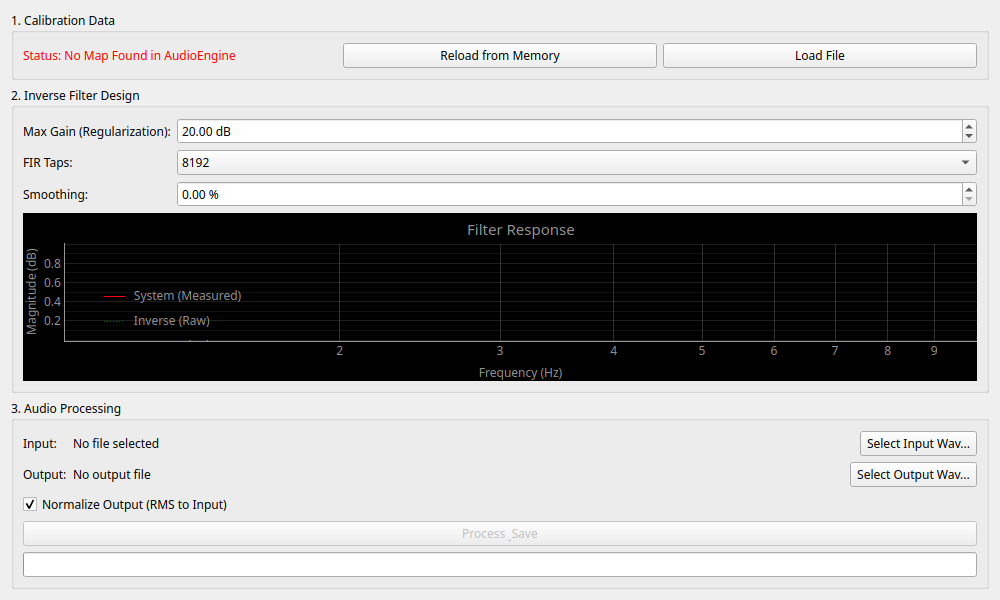
概要
測定によって得られたシステムの周波数特性(スピーカーやマイクの癖など)を「打ち消す」ためのフィルターを作成し、音声ファイルに適用するツールです。
マイクやスピーカーなどの測定対象が持つ周波数特性を測定し、それを打ち消す逆特性(逆フィルター)を計算します。これを音声ファイルに適用することで、理想的なフラットな特性に近い音声を合成することができます。
操作方法
補正データの読み込み
補正の元となる特性データを読み込みます。
- Reload from Memory:
Network Analyzer等でさきほど測定し、現在アプリが覚えている最新の測定データを直接読み込みます。 - Load File: 以前にパソコンに保存した
.json形式の補正データを読み込みます。
フィルターの設計
読み込んだデータに基づき、補正フィルターの「度合い」や「細かさ」を調整します。
- Max Gain (Regularization): 補正によって音を持ち上げる「最大許容量」です。
- FIR Taps: フィルターの解像度です。値が大きい(例:
8192や16384)ほど精緻に補正できますが、計算処理は重くなります。通常は8192程度がおすすめです。 - Smoothing: 特性の細かい凹凸を滑らかにします。極端に尖った補正をして音が不自然になるのを防ぐ効果があります。
☕ コーヒーブレイク:なぜ Max Gain が必要なの?
スピーカーが出力できない周波数帯域がある場合、逆フィルターはそれをフラットにしようと無限にゲインを上げてしまい、ノイズが過大に増幅される原因となります。これを防ぐため、Max Gain で補正の最大値を制限し(例: 10dB)、極端な増幅によるノイズの発生を防ぎます。
音声処理
- Input: 処理したい音声ファイル(WAV形式)を選択します。
- Process & Save: フィルターを適用した音声ファイルを保存します。
設定項目
- Normalize Output (RMS): 補正を行うと、特定の音域が持ち上がったり下がったりするため、全体の「音量の印象」が変わってしまうことがあります。これにチェックを入れると、処理後のファイルが元のファイルと同じ音量感に聞こえるよう自動でボリューム調整(ノーマライズ)をしてくれます。
使用例
- マイク特性の補正: お使いのマイクの周波数特性(癖)が分かっている場合、録音した声に対してその逆特性をかけることで、より「本来の肉声」に忠実な音質に補正できます。
- ルームアコースティックの簡易補正: 特定の部屋の響き(反射音や定在波)を含んだ録音結果を、フラットな状態に近づけるための音響研究などに活用できます。