Transient Analyzer (過渡応答解析)
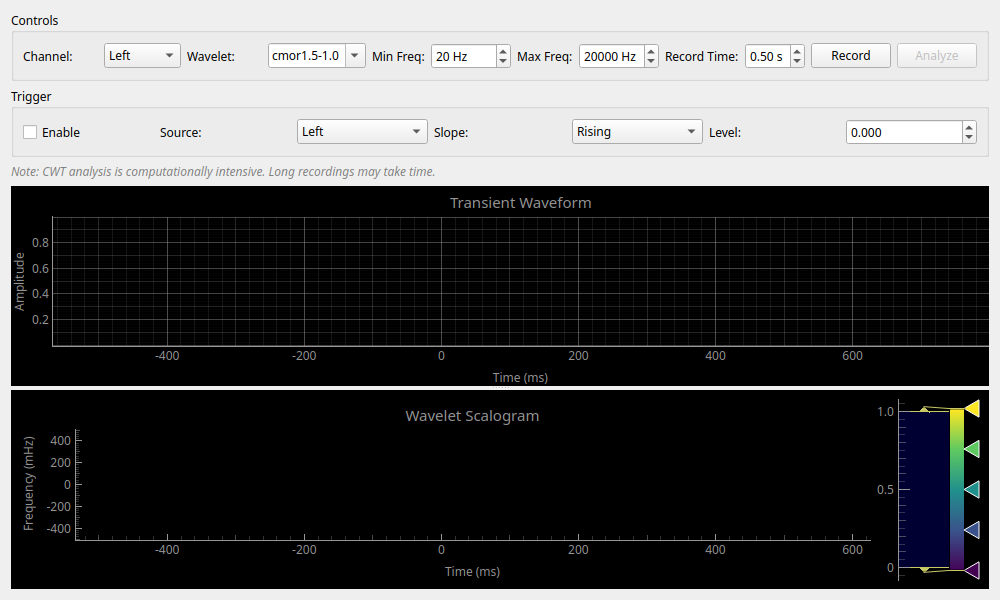
概要
一瞬の衝撃音や、時々刻々と周波数が変化する「過渡的な音」を詳しく分析するためのツールです。 通常の FFT 分析では捉えきれない「いつ、どの高さの音が鳴ったか」という時間的な解像度を維持したまま、ウェーブレット変換 (CWT) を用いて可視化します。
操作方法
録音
- Record: ボタンを押すと録音が始まります。設定した時間(Record Time)分のデータを取得すると自動で停止します。
- Trigger: オシロスコープのように、一定以上の音量(Level)が入ってきた瞬間に録音を開始することができます。手を叩いた瞬間の音などを自動で捉えたい時に便利です。
解析
- 録音完了後、Analyze ボタンを押すとウェーブレット変換を実行します。
- この処理は計算負荷が高いため、結果が出るまで数秒かかる場合があります。
グラフの見方
- Transient Waveform (上側): 録音した音の波形(時間軸)です。
- Wavelet Scalogram (下側):
- 横軸: 時間
- 縦軸: 周波数(対数表示)
- 色: その瞬間の強さ。
- スペクトログラムに似ていますが、低い音は時間方向にゆったり、高い音は時間方向に鋭く解析されるため、一瞬のクリック音(時間情報)と低い唸り(周波数情報)を同時にバランスよく表示できます。
設定項目
コントロール (Controls)
- Channel: 録音・解析するチャンネル(Left / Right / Average)を選択します。
- Wavelet: 解析に使う波形(母関数)の種類を選びます。
- 選択肢:
cmor1.5-1.0,mexh(Mexican Hat),morl(Morlet),cgau1,gaus1。 - 通常は、標準設定である
cmor1.5-1.0(複素モルレーウェーブレット) が最もバランス良く適しています。
- 選択肢:
- Min / Max Freq: 解析する周波数の範囲(下限と上限)を指定します。見たい帯域に絞ることで、計算の無駄を省き、より見やすい結果が得られます。
- Record Time: 録音する時間(秒)を設定します。デフォルトは 0.5 秒です。長くしすぎると計算時間が非常に長くなります。
Filter Ringing Analysis
DACなどのデジタルフィルターにおけるリンギング(プリエコーやポストエコー)を評価する機能です。
- Enable Analysis & Overlay: チェックを入れると、波形グラフ上にリンギング評価領域がハイライト表示され、指標が計算されます。
- Window: リンギングエネルギーを計算する時間窓の幅(ミリ秒)を指定します。
- Pre/Post Ratio: インパルスピークより前(プリエコー)と後(ポストエコー)のエネルギー比をdB単位で表示します。
- Filter Type: リンギングの対称性から、推測されるフィルターの種類(Linear Phase, Minimum Phase, Intermediate Phaseなど)を表示します。
使用例
- DACフィルターのリンギング評価: インパルス応答を入力し、DACがどのようなデジタルフィルター(リニアフェイズ、ミニマムフェイズ等)を使用しているか、プリエコーの強さはどの程度かを視覚的かつ定量的に評価します。
- 衝撃音の分析: スピーカーにパルスを入力した際の応答(インパルス応答)や、何かがぶつかった時の音の成分変化を調べます。
- 楽器の立ち上がり評価: 音が鳴り始めた瞬間の倍音の付き方を詳細に観察します。例えば、ピアノの鍵盤を叩いた瞬間のハンマーの打撃音と、その後に続く弦の響きの違いをはっきりと分離して見ることができます。