Network Analyzer (周波数特性測定 / FRA)
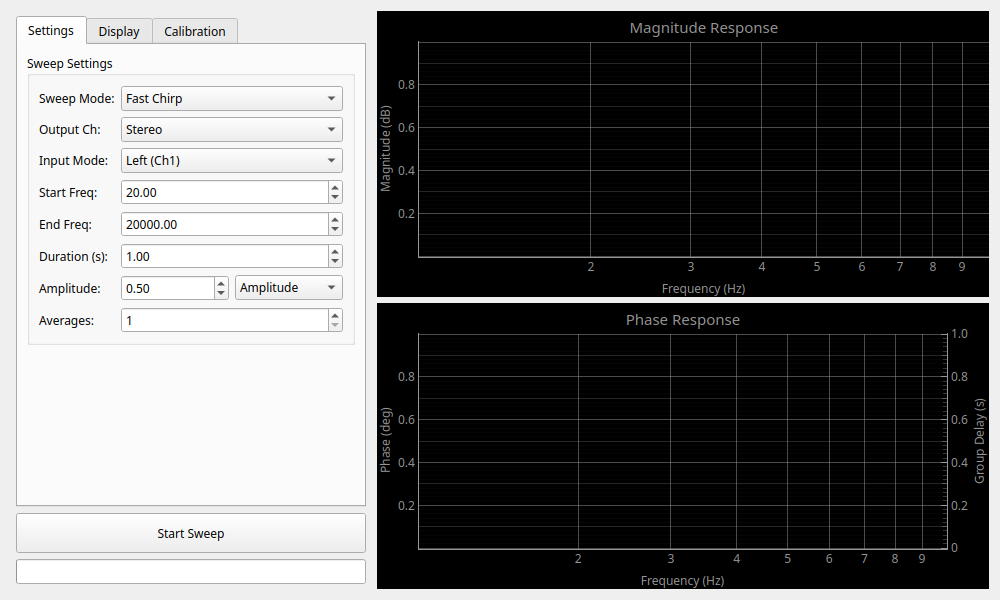
概要
Network Analyzer(ネットワークアナライザ)は、機器やシステムの「周波数特性(振幅特性、位相特性)」を測定するためのツールです。 簡単に言うと、**「低い音から高い音まで、どの高さの音をどれくらい正確に(大きく、または小さく)伝えられるか」**をグラフにして見せてくれる機能です。
高速かつ高精度な「Fast Chirp」方式(対数チャープ信号)を使用して、短時間で全帯域の測定を行います。
主な用途:
- アンプやフィルタの周波数特性(f特)測定。
- スピーカーやヘッドホンの特性測定。
- 2つの信号間の位相差や遅延の測定。
基本操作
測定の開始
- 「Settings」 タブで測定範囲(Start/End Freq)と振幅(Amplitude)を設定します。最大周波数は現在のサンプリングレートの半分(ナイキスト周波数)に自動的に制限されます。
- Duration (掃引時間) を調整します(デフォルト: 10.0秒)。時間を長くするほど、一般的にS/N比が向上します。
- Averages (平均回数) を設定します。複数回の掃引を行い平均化することで、ノイズを低減できます。
- 「Start Sweep」 ボタンをクリックすると測定が開始されます。測定中は進行状況がプログレスバーに表示されます。
- 測定を途中で停止するには、もう一度ボタンをクリックします。
ルーティングとXFERモード
入出力設定
- Output Ch: 測定信号を出力するチャンネルを選択します(L, R, Stereo)。
- Input Mode: 測定対象から戻ってくる信号をどこで受けるかを選択します。
- Left (Ch1) / Right (Ch2): 選択したチャンネルの信号をそのまま測定します。「Single-Ch Mode」の設定により、絶対レベルまたは相対ゲインを表示できます。
- XFER (Ref=L, Meas=R): Leftチャンネルを「参照信号(入力前の元の音)」、Rightチャンネルを「測定信号(機器を通った後の音)」として、その変化の比率(H = Meas / Ref)を計算します。オーディオインターフェース自体の癖をキャンセルし、純粋に「その機器が音にどんな変化を与えたか」だけを測定できる強力なモードです(相対測定)。
- XFER (Ref=R, Meas=L): Rightチャンネルを参照信号、Leftチャンネルを測定信号として使用する逆方向のXFERモードです。
- Crosstalk L -> R / R -> L: チャンネル間のクロストークを測定するためのプリセットマクロです。
表示と解析
「Display」 タブでグラフの表示方法をカスタマイズできます。
グラフの種類
- Magnitude Response (振幅特性): 周波数ごとのゲイン(増幅率)または絶対レベルを表示します。単位はdBFS, dBV, dBu, Vrms, Vpeakから選択可能です。
- Phase Response (位相特性): 周波数ごとの位相のずれを表示します。
- Group Delay (群遅延): 位相の傾きから計算される、周波数ごとの遅延時間を表示します(「Show Group Delay」にチェック)。周波数帯域ごとの到達時間のズレ(例:低域の遅れ)を秒(ミリ秒)単位で直感的に確認できます。
- Coherence (コヒーレンス): 入出力間の相関(信頼性)を表示します(XFERおよびCrosstalkの伝達特性モードでのみ有効)。1.0に近いほど信頼性が高いことを示します。コヒーレンスが低い場合は、ノイズや歪み、あるいはタイミングの不一致(レイテンシ未補正)などが疑われます(「Show Coherence」にチェック)。
- ETC (Energy Time Curve): インパルス応答のエネルギーが時間とともにどう減衰していくかを表示します(「ETC」タブ)。フィルタやアンプのリンギングなど、信号入力後のエネルギーの減衰具合を観察するのに適しています。
- Impulse Response (インパルス応答): 測定対象のインパルス応答を時間軸で表示します(「Impulse Response」タブ)。インパルス入力に対するシステムの過渡応答や反射の様子を時間軸で確認できます。
- Harmonics (高調波歪み): 測定対象の高調波成分(2次〜5次、およびTHD)を周波数ごとに表示します(「Harmonics」タブ)。Farina法を用いており、対数チャープ信号による1回の測定で全周波数帯域の歪み成分を分離して抽出します。
表示オプション
- Smoothing (スムージング): 周波数特性グラフの細かいギザギザ(ノイズ)をフラクショナルオクターブ(分数オクターブ)平滑化で滑らかにします。None, 1/1, 1/3, 1/6, 1/12, 1/24 Octave から選択可能です。
- Display as % (Harmonicsタブ): 高調波プロットのY軸を切り替えて、歪みレベルを基本波に対するパーセンテージ(%)として対数スケールで表示します。
- ETC Smoothing: ETCグラフのノイズを滑らかにします。Off/Light/Medium/Heavy から選択可能です。
- Max/Min Freq: グラフに表示する周波数範囲を制限します。
- Single-Ch Mode: 1チャンネルのみの入力を使用する場合の表示モードを選択します。Relative (Gain)(出力信号に対するゲイン)または Absolute (Level)(入力レベルをそのまま表示)が選択できます。
リファレンスカーブ (RIAA)
Network Analyzerには、フォノイコライザーの測定に欠かせないRIAAカーブ比較機能が搭載されています。
- Show RIAA Curve: 標準的なRIAA再生カーブをグラフ上に重ね合わせて表示します。
- Enable IEC Amendment: RIAAカーブにIEC改正(サブソニックフィルタ)を追加します。20.02 Hz(時定数 7950μs)のポールが追加されます。
- Alignment Mode:
- Auto (200Hz - 5kHz Fit): 200 Hzから5 kHzの範囲の平均レベルに合わせて、RIAAカーブの上下位置(オフセット)を自動的に調整します。素早い検証に最適です。
- Manual: Gain Offset を手動で調整して、RIAAカーブと測定結果を微細に合わせることができます。
キャリブレーション
Latency (レイテンシ) と IR SNR
- Calibrate Latency: システムの入出力の遅延時間を測定します。正確な位相測定を行うために、ループバック接続をした状態で事前に実行することを推奨します。
- Delay Mode (ディレイモード): 測定時のレイテンシ処理方法を設定します。自動的にインパルス応答のピークに合わせる「Auto (Align to Peak)」、Calibrate Latencyで測定した固定遅延値を使用する「Calibration (Fixed Delay)」、または遅延補正を適用しない「None」から選択できます。
- Calibration Delay (ms) (キャリブレーション遅延): レイテンシ測定時に得られた固定遅延値を表示します。Delay Modeが「Calibration」に設定されている場合、この値が使用されます。
- IR SNR: 最新の測定におけるインパルス応答(Impulse Response)のS/N比を表示します。値が高いほどノイズの少ないクリアな測定ができていることを示します。
Reference Trace (リファレンストレース)
現在の測定結果を「基準」として保存し、後の測定と比較したり、差し引いたりすることができます。
- Store Reference: 現在のグラフをリファレンスとして保存します。
- Apply Reference: 保存したリファレンスを現在の測定結果から減算して表示します(フラットな状態からの変化を確認する際に便利です)。
トラブルシューティング
- Audio stream failed to start. Check ASIO settings: オーディオストリームの開始に失敗した際のエラーメッセージです。ASIO設定(サンプルレートやブロックサイズ)がオーディオインターフェースの設定と一致しているか確認してください。