Timecode Monitor & Generator (LTCタイムコード生成・監視)
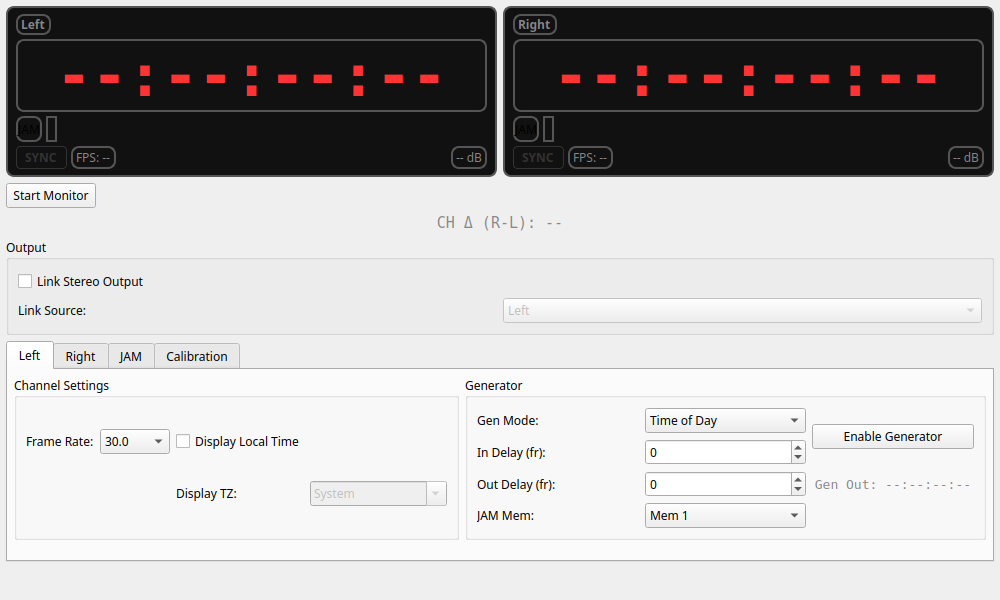
概要
オーディオ信号として記録されたタイムコード (LTC: Linear Timecode) を読み取り、表示するツールです。 映像と音声の同期確認や、タイムコードの生成(ジェネレーター)としても使用できます。
左右独立したチャンネル (L / R) でタイムコードを監視できるため、異なる機器間のタイムコードのズレを確認するのにも適しています。
このツールの役割をひとことで言うと
- Monitor: いま入ってきている LTC が正しく読めているか確かめる
- Generator: MeasureLab から LTC を出力する
- Compare: 左右チャンネルの LTC のズレを比べる
タイムコード(LTC)とは
タイムコード(LTC)の信号には、 時:分:秒:フレーム という正確な時間情報が含まれています。これを複数のカメラ等に記録しておくことで、後の編集作業でタイムラインを全自動で同期できます。
LTC は「音」として扱われるため、スピーカーやヘッドホンにそのまま送ると耳障りな信号に聞こえます。通常はカメラやレコーダーのタイムコード入力、またはオーディオ入力に送って使います。
操作方法
測定の開始と停止
- Start Monitor / Stop Monitor ボタン: タイムコードの監視(読み取り)を開始・停止します。
- ジェネレーターを有効にした場合、モニターも自動的に開始されます。
画面の見方
メイン表示
画面上部には、左右のチャンネルそれぞれのタイムコード情報が大きく表示されます。
- Timecode (00:00:00:00): 現在読み取っているタイムコードの時間です(時:分:秒:フレーム)。
- SYNC ランプ: タイムコード信号を正しくロック(同期)できている時に緑色に点灯します。信号が途切れたりノイズが多いと消灯します。
- FPS: 入力信号から推定されたフレームレートです。
- dB (Level): 入力信号の音量レベルです。タイムコード信号は通常、高めのレベル (-10dB 〜 -20dB程度) で入力されるのが理想的です。
- JAM ボタン: 現在の入力タイムコードを「ジャム(同期コピー)」します。 これを押すと、その瞬間の入力タイムコードを空いている JAM メモリに保存し、その値を使ってジェネレーター(出力)をすぐに JAM モードで開始できます(「JAM機能」参照)。
チャンネル間ズレ表示 (CH Δ)
- CH Δ (R-L):
右チャンネルと左チャンネルのタイムコードのズレを表示します。
- 完全に同期していれば
0 fr (0.0 ms)と表示されます。 - マルチカメラ収録などで、カメラ間のタイムコードがズレていないか確認するのに便利です。
- 左右でフレームレート設定が一致しない場合は比較できないため、値の代わりに
--が表示されます。
- 完全に同期していれば
Settings (設定項目)
各チャンネルのタブ (Left / Right) 内で詳細な設定が可能です。
Channel Settings
-
Frame Rate: タイムコードのフレームレートを手動で設定します(例:
23.98,24.00,25.00,29.97,30.0)。- 通常は自動検出の助けになりますが、正しくロックしない場合は入力信号に合わせて明示的に設定してください。
29.97Dや30.0DのDは drop-frame 系の表示です。映像編集の現場で使われる表記で、見た目の時刻と実時間のズレを小さく保つための運用です。
-
Display Local Time: タイムコード(時:分:秒)を現在時刻として解釈し、指定したタイムゾーンの時間に変換して表示します。
- Display TZ: 変換先のタイムゾーンを選びます(日本時間なら
Asia/Tokyo)。 - 例:タイムコードが「UTC時間」で記録されている場合に、それを「日本時間」に直して表示したい時に使います。
- Display TZ: 変換先のタイムゾーンを選びます(日本時間なら
Generator (ジェネレーター機能)
MeasureLabからタイムコード信号を出力する機能です。このタブで設定を行い、Enable Generator を押すと音声出力からタイムコード音が流れます。
-
Gen Mode (生成モード):
- Time of Day (TOD): コンピュータの現在時刻をそのままタイムコードとして出力します。
- Free Run:
00:00:00:00または指定した時間からカウントアップを開始します。 - JAM: JAMボタンで取り込んだ外部タイムコードに同期して出力します。
-
Link Stereo Output: メイン画面の中央にあるチェックボックスです。 これを有効にすると、片方のチャンネル(Source)を基準にして、左右から同じタイムコードを出力します。
- Link Source: どちらのチャンネルの設定を基準にするかを選びます。
- リンク中は、実質的に片側を親として動かすイメージです。
JAM Memories (JAMメモリ一覧)
JAM ボタンでキャプチャしたタイムコードの履歴を確認できるタブです。 最大5つまでスロットに保存され、後から参照したり、ジェネレーターの初期値として利用できます。
- Slot: メモリ番号 (1-5)
- Captured: JAMボタンを押した瞬間のタイムコード値
- Current: その瞬間から現在までの経過時間を加算した、現在の推測タイムコード値
Calibration (キャリブレーション機能)
オーディオインターフェースの入出力レイテンシー(遅延)を測定し、自動補正するための機能です。
- オーディオインターフェースの出力(LまたはR)を入力にループバック接続します。
- Channel で接続したチャンネルを選びます。
- Run Calibration を押します。
- 短時間のテスト信号が出力され、入力されるまでの遅延フレーム数が測定されます。
- 測定結果に基づき、In Delay(入力補正)と Out Delay(出力補正)が自動的に設定されます。これにより、モニター時の表示ズレやジェネレーター出力の位相ズレを補正できます。
校正は「音の遅れ」を測る作業です。タイムコードそのものの内容を直すわけではありません。配線やオーディオインターフェースが変わったら、必要に応じて再実行してください。
使用例
タイムコードの確認
カメラやレコーダーから出力されたLTC信号をオーディオインターフェースに入力し、正しくタイムコードが記録されているか、時間は合っているかを確認します。
マルチカメラの同期チェック
2台のカメラのタイムコード出力を、それぞれLチャンネルとRチャンネルに入力します。 CH Δ (R-L) の表示を見ることで、2台のカメラがフレーム単位でピタリと合っているか(同期しているか)を一目で確認できます。
スレート(カチンコ)代わりのタイムコード再生
動画撮影時に、このツールを「Time of Day」モードでジェネレータとして動かし、その音声をカメラの音声入力に送ることで、編集時に映像と音声を自動同期させやすくする「オーディオタイムコード」として利用できます。
迷ったときの最短手順
- まず Start Monitor を押して、SYNC が安定して点灯するか確認します。
- ロックしないときは Frame Rate を入力信号に合わせます。
- 2台の機器を比べたいなら L/R にそれぞれ入力して CH Δ を見ます。
- MeasureLab から出力したいなら Generator でモードを選びます。
- 外部機器の値をそのまま引き継ぎたいなら JAM を押します。