Loopback Finder (ループバック検出)
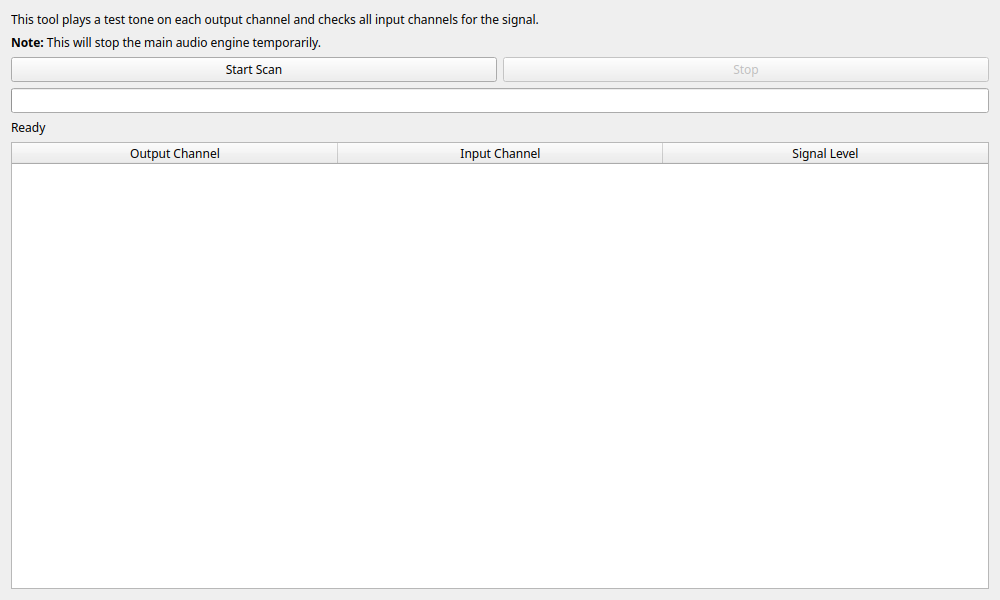
概要
オーディオインターフェース内で、どの「出力チャンネル」がどの「入力チャンネル」に繋がっているか(ループバックしているか)を自動的に調べるツールです。
ここでいう「ループバック」とは、ある出力に送った音が、どこかの入力に戻ってくる経路のことです。物理ケーブルで戻している場合もあれば、オーディオインターフェース内部や OS の設定で内部的に戻ってくる場合もあります。
多チャンネルのインターフェースを使うと、「Output 3 を鳴らしたつもりが Input 5 ではなく Input 1 に入っていた」「意図しない内部モニター経路が混ざっていた」といったことが起こります。このツールを使うと、現在選択している入出力デバイスに対して、その経路を短時間で棚卸しできます。
測定がうまくいかないとき、FFTやフィルター設定を疑う前に、まずは配線やルーティングの問題(音が別のチャンネルへ回り込んでいる等)を切り分けることが重要です。
操作方法
- 測定したいオーディオインターフェースの入力・出力が、MeasureLab のメイン画面で正しく選ばれていることを確認します。
- Start Scan を押します。
- ソフトウェアが各出力チャンネルから順番に 440 Hz のテストトーンを出し、すべての入力チャンネルを確認します。
-
途中でやめたい場合は Stop を押します。
-
スキャン中は通常の測定エンジンが一時停止します。
- 出力がスピーカーやヘッドホンアンプに繋がっていると、短いテスト音が実際に鳴ります。音量を下げるか、必要なら機器を保護した状態で実行してください。
- このツールは「どこへ戻ってきたか」を見つけるためのもので、周波数特性や精密なレベル校正を行うための測定器ではありません。
結果の見方
Results Table には、検出された経路が一覧表示されます。
- Output Channel: テストトーンを出した出力チャンネルです。
- Input Channel: その音を検出した入力チャンネルです。
- Signal Level: 検出された信号のレベル(dBFS)です。明確に検出された経路にはチェックマーク(✓)が表示されます。クリッピングにより無効な測定となった場合は感嘆符(!)が表示され、信号が検出されなかった場合はダッシュ(—)が表示されます。値が大きいほど、その経路でテストトーンがはっきり見つかったことを意味します。
Signal Level は便利な目安ですが、「この値がそのまま機器の正確なゲイン」という意味ではありません。まずは経路の有無を確認し、必要に応じて別の測定ウィジェットで詳しく調べる、という使い分けが向いています。
使用例
- 配線の確認: 「Output 3 から出した音が Input 5 に入ってくるはず」という想定が正しいかを、ケーブルを何度も抜き差しせずに確認できます。
- 内部リークの発見: 本来繋がっていないはずのチャンネル間で信号が漏れているか(クロストークや内部ループがないか)を探せます。
- 測定前の下準備: 歪み測定や伝達関数測定の前に、まず信号経路が想定どおりかを点検する用途に向いています。