Oscilloscope (オシロスコープ)
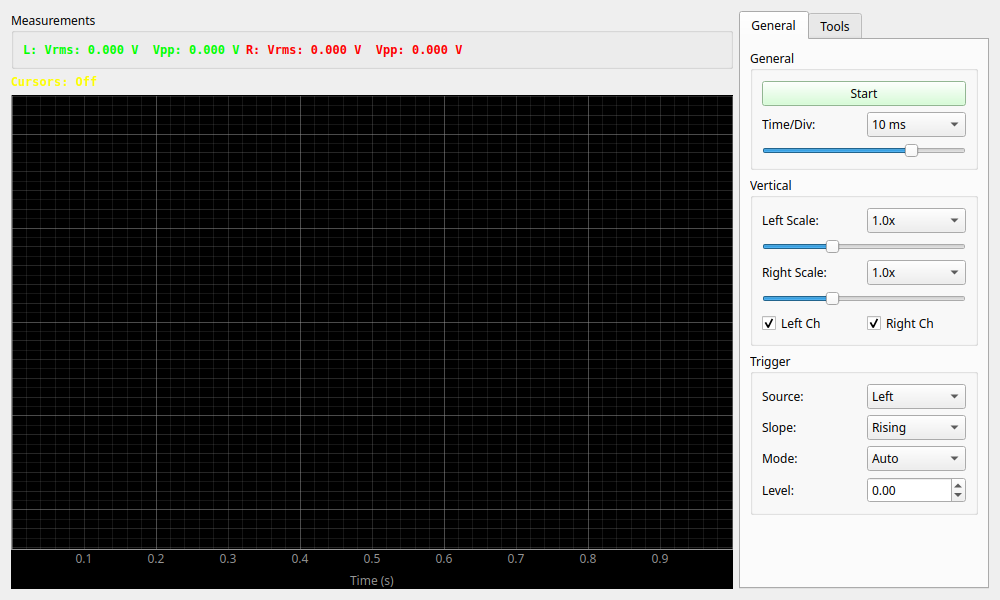
概要
Oscilloscope(オシロスコープ)は、入力信号の波形をリアルタイムで時間軸上に表示する測定ツールです。信号の形状、振幅、周期などを視覚的に確認するために使用します。トリガー機能や自動測定機能、演算機能なども備えています。
操作方法
測定の開始と停止
- Start/Stopボタン: 測定の開始と停止を切り替えます。
画面の見方
- Show X-Axis Label: グラフ下部の時間軸ラベルと数値の表示/非表示を切り替えます。
- Show Y-Axis Label: グラフ左部の電圧軸ラベルと数値、グリッド線の表示/非表示を切り替えます。
- Time/Div: 時間軸(横軸)のスケールを変更します。値が大きいほど長い時間(ゆっくりとした変化)を表示し、小さいほどズームインして短い時間(素早い変化)を表示します。
- ポイント: 長い時間を表示しているときでも、内部では細かく波形を記録しています。そのため、波形の表示が粗くなることや、トリガー同期が外れる心配はありません。
- Scale: 電圧軸(縦軸)のスケールを変更します。
- Left Scale / Right Scale: 左右のチャンネルそれぞれの表示倍率を設定できます。「1.0x」が標準で、「2.0x」などの大きな値にすると波形を縦に拡大表示します。
- Channels: CheckBoxで各チャンネル(Left/Right)の表示/非表示を切り替えられます。
- Display skipped ... samples: GUIが表示用リングバッファを消費する前に古いサンプルが上書きされたことを示します。オーディオデバイスのXRUNとは別で、現在表示している波形や取り逃したトリガーを確認してから、必要に応じて再測定してください。
トリガー設定
特定の電圧レベル(Level)を通過した瞬間に画面を更新し、高速な波形を静止して表示させる機能です。
- Source: トリガーをかける信号源を選択します(Left または Right)。
- Slope: 信号がトリガーレベルをまたぐ方向を選択します。
- Rising: 電圧が低い方から高い方へ上がる時(立ち上がり)にトリガーします。
- Falling: 電圧が高い方から低い方へ下がる時(立ち下がり)にトリガーします。
- Mode:
- Auto: トリガー条件が満たされなくても、一定時間ごとに波形を更新します(信号が見つからない場合でも何か表示されます)。
- Normal: トリガー条件が満たされた時だけ波形を更新します(信号が来るまで画面が止まります)。
- Single: トリガー条件が満たされたら1回だけ波形を取り込んで自動的に停止します(単発信号の観測に便利です)。
- Level: トリガーがかかる電圧レベルを設定します。
残像表示 (Persistence)
過去の波形の軌跡を画面に残す(残像)機能です。 たまにしか起きない異常なノイズや、波形の微妙なブレ(ジッター)を視覚的に発見しやすくなります。
- Enable Persistence: 残像表示を有効にします。
- Decay: 残像が消えるまでの時間(減衰率)を調整します。右にするほど長く残ります。
- Intensity: 残像の明るさや密度を調整します。
ツール (Tools)と測定
Measurements (測定値表示)
画面左上に現在の信号の測定値が表示されます。
- Vrms: 実効値電圧。
- Vpp: Peak-to-Peak電圧(最大値と最小値の差)。
「Enable Waveform Measurements」 にチェックを入れると、以下の測定値も追加で表示されます(波形の形状から自動算出)。
- Freq: 周波数(kHzなどで表示)。
- Rise/Fall: 立ち上がり/立ち下がり時間(ms/us/nsなどで表示)。
Cursors (カーソル測定)
「Enable Cursors」 にチェックを入れると、画面上に2本のカーソル(C1, C2)が表示されます。カーソルをマウスでドラッグして動かすことで、2点間の時間差(dT)や周波数(1/dT)、電圧差(dV)などを詳細に測定できます。
Math (演算機能)
2つのチャンネル、あるいは信号に対して演算を行った結果を「Math」波形(白色の点線)として表示します。
- Off: 演算なし。
- A + B: Left + Right。
- A - B: Left - Right。
- A * B: Left × Right(積)。
- A / B: Left / Right(商)。
- Derivative: Leftチャンネルの微分波形。
- Integral: Leftチャンネルの積分波形。
Fit Scale (スケール自動調整)
Math波形のY軸スケールを自動的に調整し、固定します。Mathモードの変更時にもスケールは自動調整されます。
Filter (フィルタ)
入力信号に簡易的なフィルタをかけて表示します。ノイズ等の確認に便利です。
- Type: LPF(ローパス)、HPF(ハイパス)、BPF(バンドパス)。
- Cutoff / Freq: フィルタのカットオフ周波数や通過帯域を設定します。