Log Viewer (ログビューア)
概要
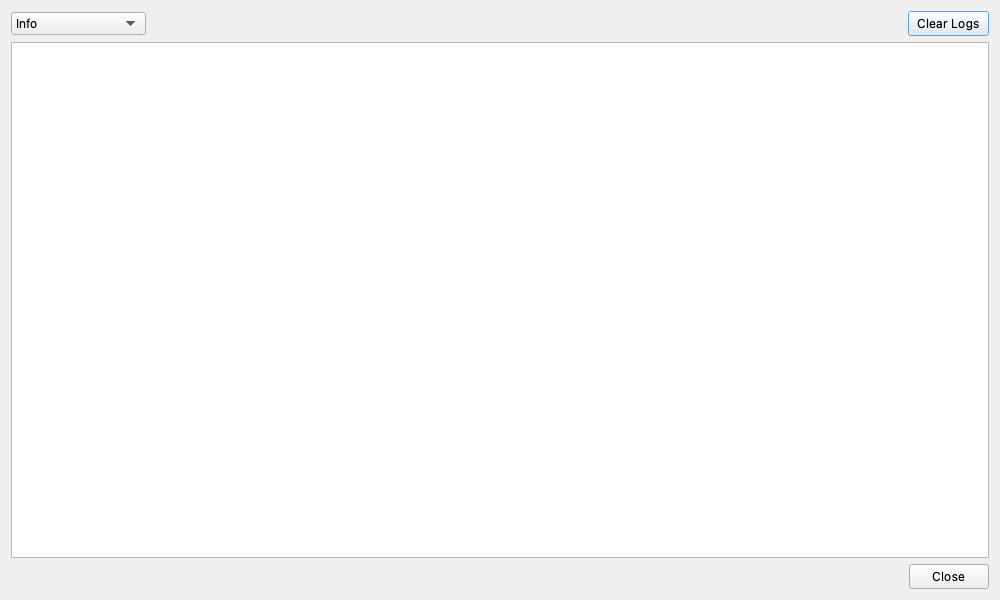
ログビューアは、アプリケーションの裏側で起きている出来事(イベント、警告、エラーなど)のメッセージをリアルタイムで表示する監視ウィンドウです。 通常は開いておく必要はありませんが、何か問題が起きたときの診断や、バックグラウンドでの動作状況を確認するのに役立ちます。
主な機能
- リアルタイム表示: ログメッセージが生成されるとすぐに表示されます。
- フィルタリング: 表示するログレベル(情報の重要度)を選択して、必要な情報だけを抽出できます。
- 色分け表示: ログレベルに応じてメッセージが色分けされ(例:エラーは赤色、警告は黄色)、重要度が一目でわかります。
- ログのクリア: 表示されているログをクリアして、新しいメッセージだけを確認できます。
使い方
- 左側のメニューから歯車アイコン(Settings)のさらに下にある「Logs」ボタンをクリックして「ログビューア」を開きます。
- 上部のドロップダウンメニューから、表示したいログのレベルを選択します。
All Logs (DEBUG): すべての詳細なログを表示します。情報量は多いですが、開発者がトラブルシューティングを行う際に最も役立ちます。Info: 一般的な情報と、それ以上の重要なメッセージを表示します(デフォルト設定)。Warnings: 警告とエラーのみを表示します。Errors Only: エラーメッセージのみを表示します。
- ログの表示をまっさらにしたい場合は、「Clear Logs」ボタンをクリックします。